Загрузка рельефа
| Parent item | ✅Загрузка данных облета |
|---|---|
| Теги | Пилот |
| Тип | Загрузка материалов |
Обратите внимание, что к загружаемому файлу рельфа (ЦММ/ЦМР) в платформу Skyeer существуют четкие требования. Подробнее про требования к файлу рельефа вы найдете здесь.
Шаги до загрузки рельефа:
Кликните на дату облета, чтобы выбрать загружаемую поверхность облета.
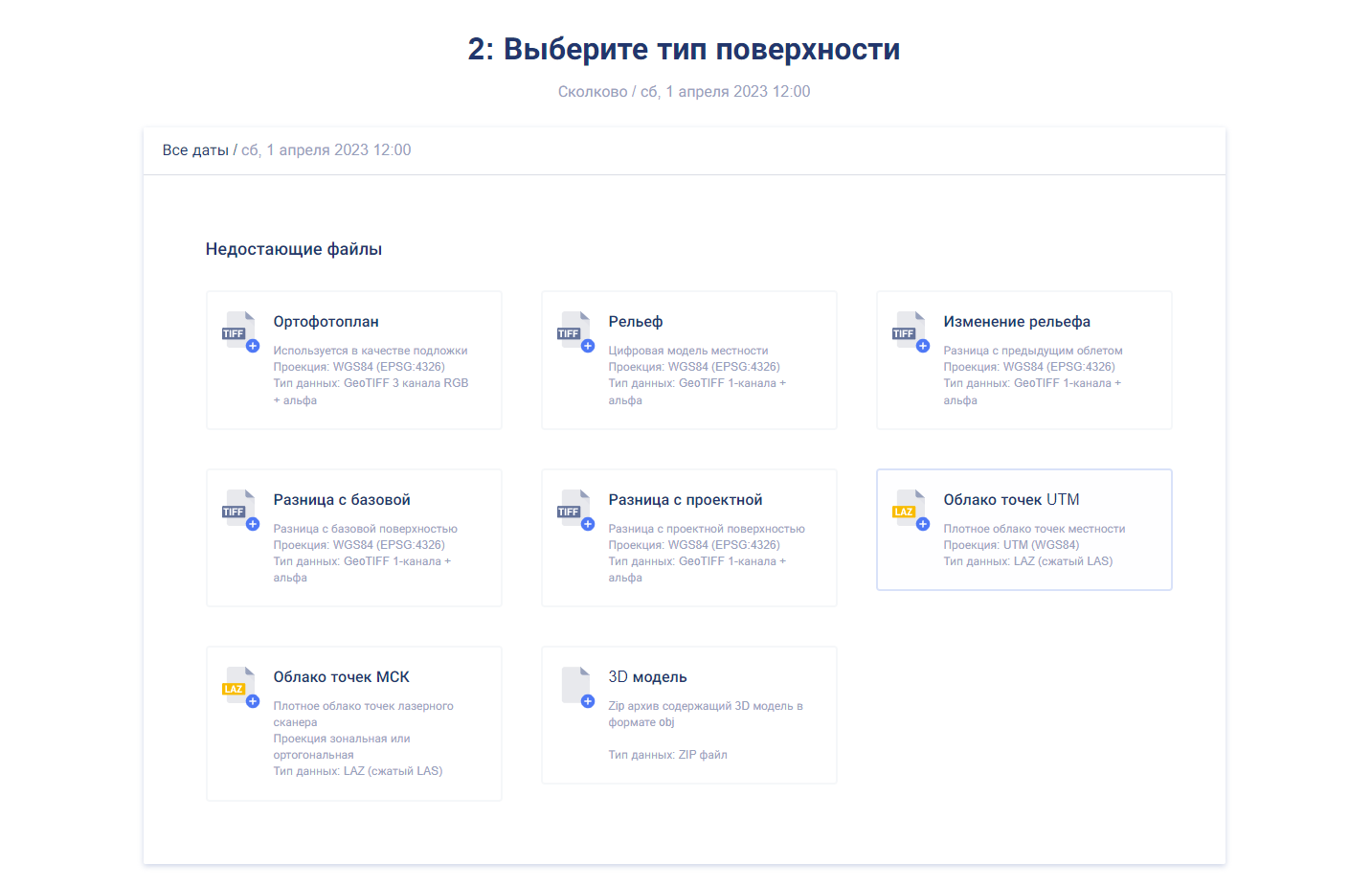
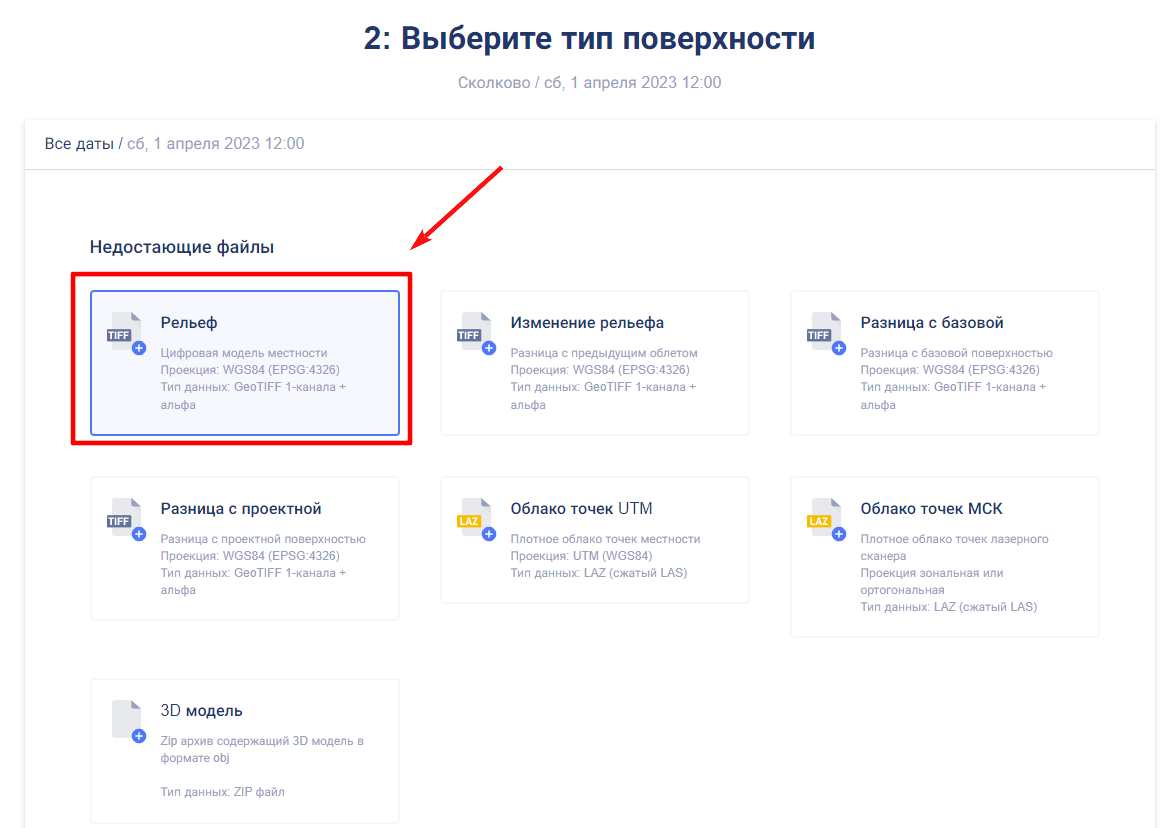
Выберите иконку “Рельеф” для загрузки вашей ЦММ/ЦМР.
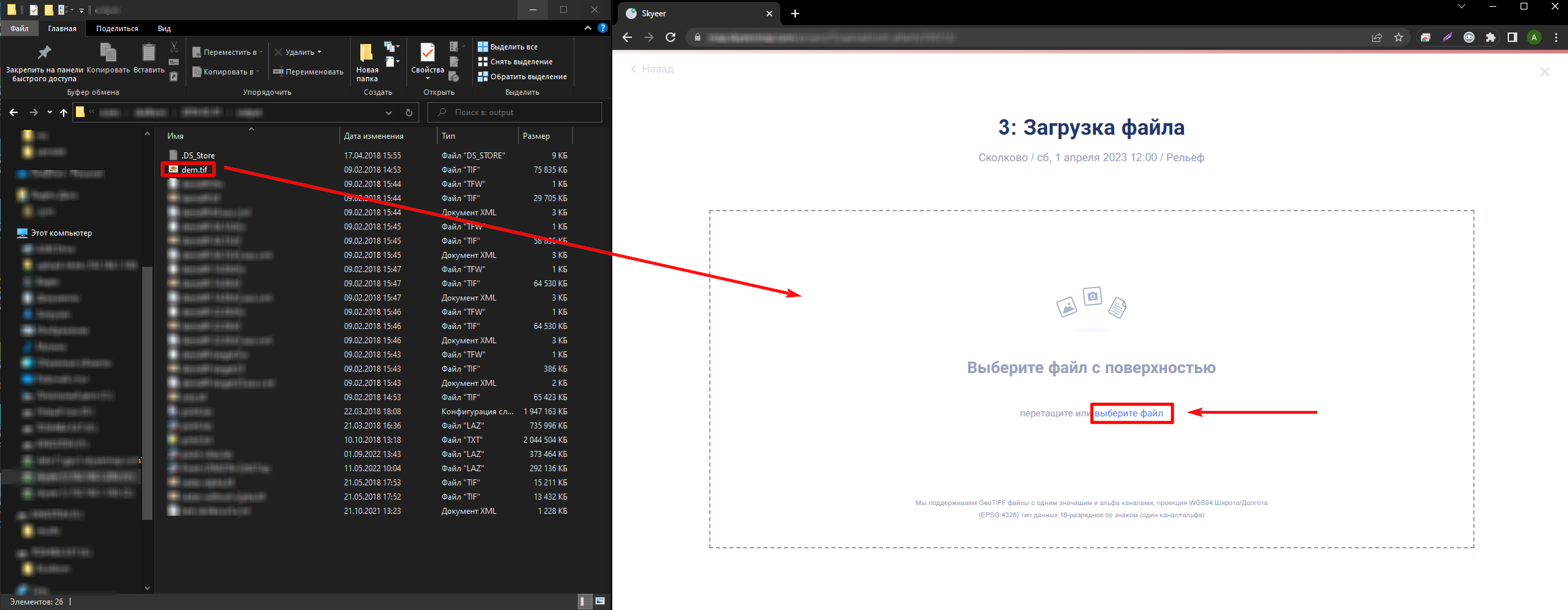
Перетаскиванием из папки (директории) или кнопкой “Выберите файл”, выберите файл рельефа для загрузки.
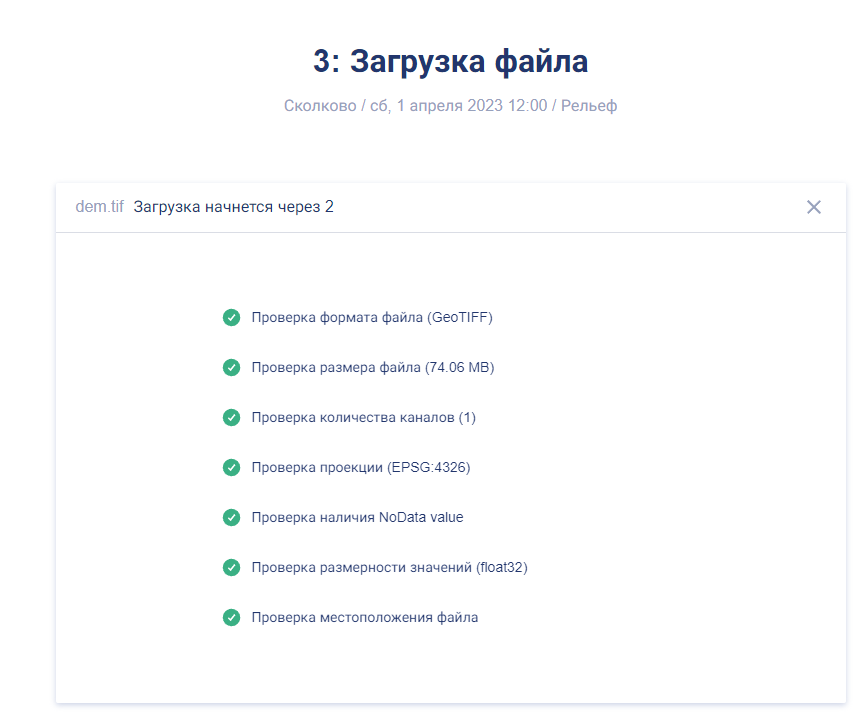
После того, как вы выбрали файл, платформа запускает проверку.
При наличии ошибок, платформа может предоставить возможность загрузить некорректный (невалидный) файл.

Если валидация не выявила ошибок, загрузка файла начнется автоматически. Окно “Загрузка файла” можно свернуть, загрузка будет происходить в фоном режиме.
В случае, если файл невалидный, мы не гарантируем корректное отображение рельефа в пределах границ проекта.
Кнопка “Загрузить еще данные в проект” возвращает на страницу с выбором типов данных для загрузки, текущая загрузка происходит в фоновом режиме.

Процесс загрузки и обработки файлов можно увидеть в списке активных загрузок по нажатию на кнопку “Данные” на панели управления проектом.


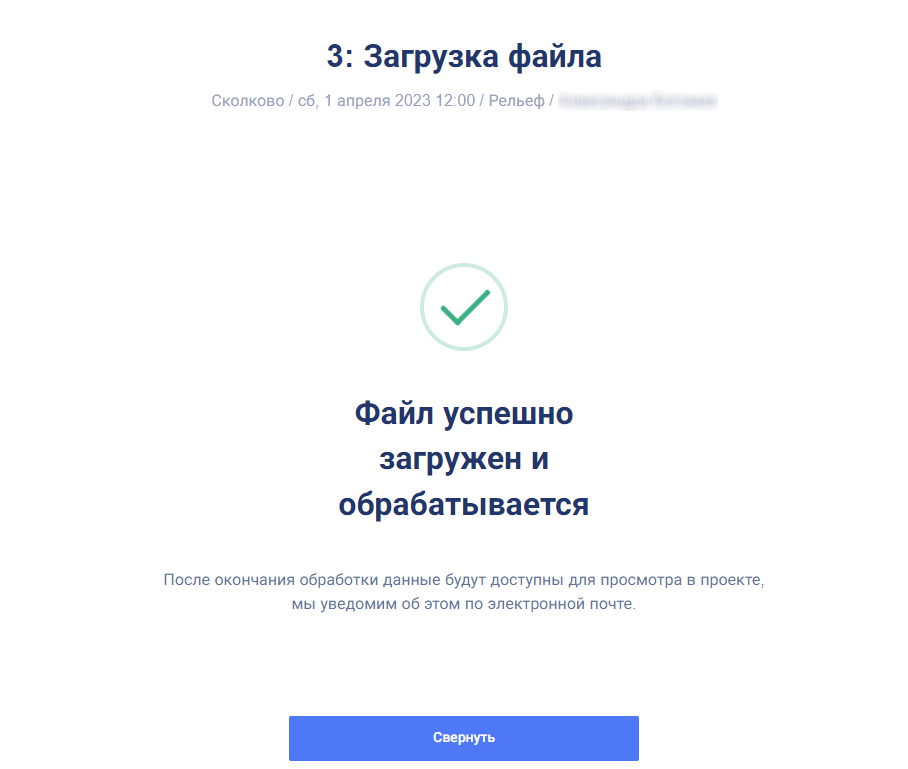
Если окно загрузки файла не было свернуто, после загрузки файла, появляется информация о том, что файл успешно загружен.
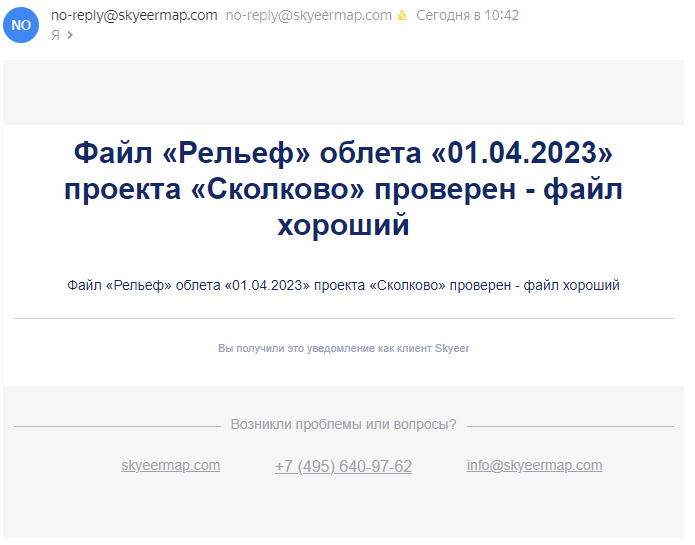
На почту пользователя придет системное письмо о проверке файла.
Мой рельеф не отображается в платформе. Что делать?
- Если ваш файл рельефа по одному из пунктов чек-листа не прошел проверку, то скорее всего файл не будет корректно отображаться. Приведите его в соотвествии с требованиями платформы.
- Откройте “Статус-бар” и проверьте статус загрузки. Возможно, ваш файл в статусе “Обрабатывается”. Для его отображения в платформе, потребуется некоторое количество времени. Чем больше весит файл, тем больше он проходит автоматическую валидацию. Обычно данная процедура занимает не более 1 часа.
- Проверьте системное письмо от no-reply@skyeermap.com на вашей почте. Возможно, файл проверен и оказался невалидным для обработки. Вернитесь к п.1, если чек-лист пройден успешно — напишите нам в поддержку support@skyeermap.com или обратитесь к вашему менеджеру Skyeer.