Создание проекта
| Описание | Функционал платформы |
|---|---|
| Sub-item | Создание нового облета, Создание новой точки панорамы |
| Теги | АдминистрированиеПроект |
| Тип | Начало работ |
Создание нового проекта в организации доступна пользователям с ролью “Менеджер организации”. На начальной странице списка проектов отображается активная кнопка “+ Добавить”.

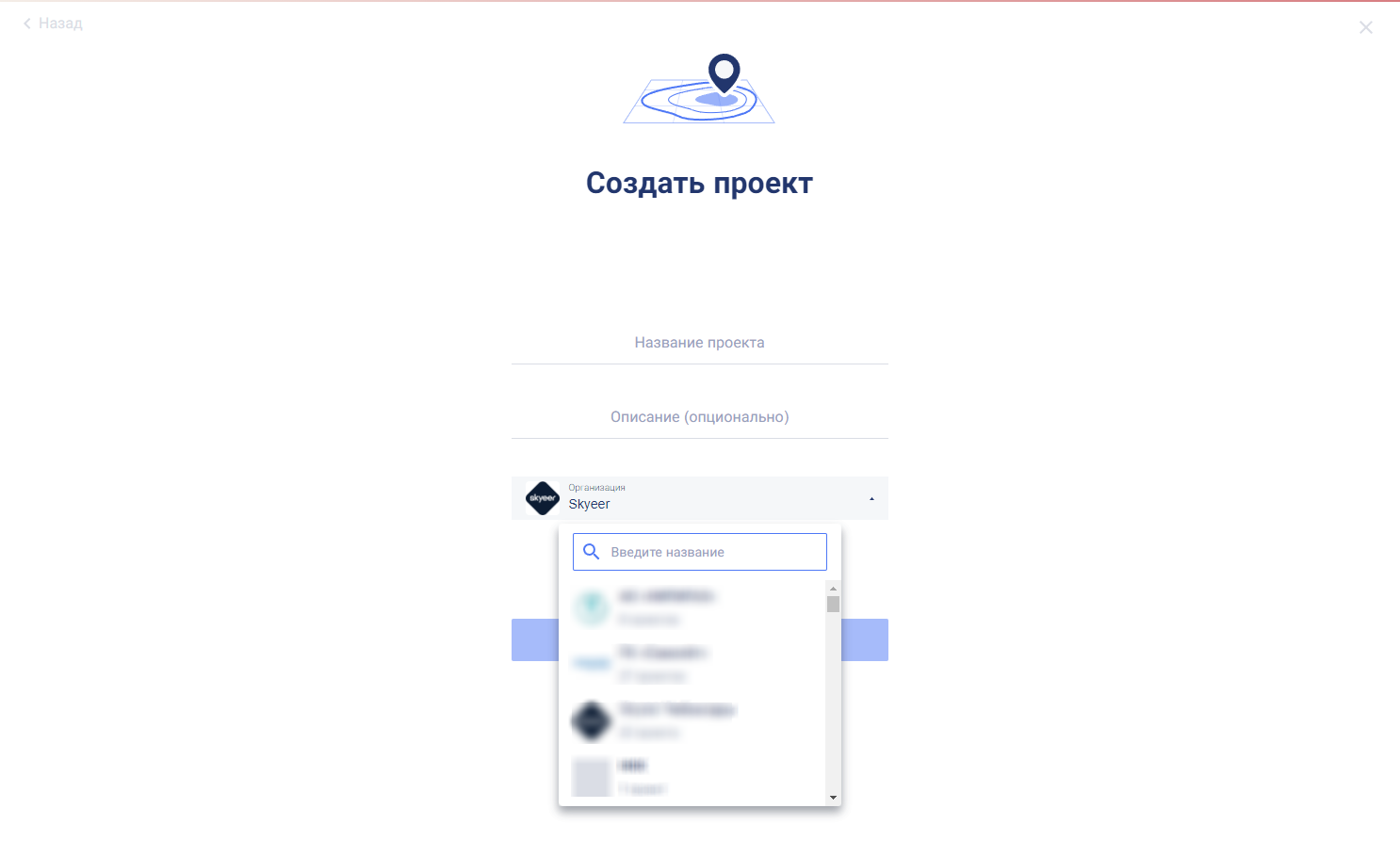
Открывается форма создания нового проекта. В этой форме требуется ввести название проекта и выбрать из выпадающего списка ту организацию, где будет создан новый проект.
Кнопка “Далее” направляет на следующий этап создания проекта, кнопка “Отмена” возвращает на начальную страницу списка проектов.
При нажатии кнопки “Далее” следующим этапом является добавление геометрии проекта — границы объекта.
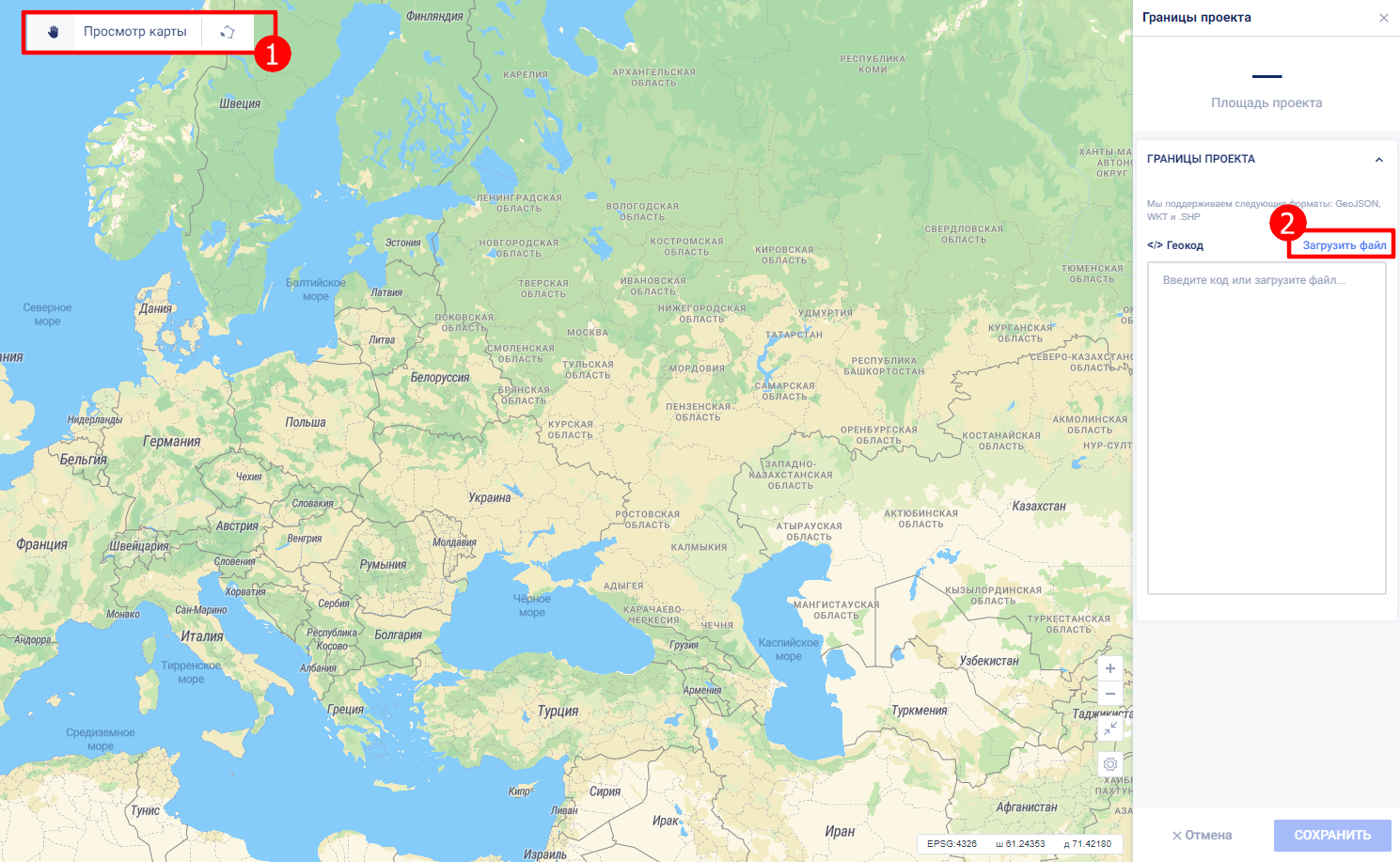
Существует 2 режима добавления границы проекта:
- рисование полигона по карте;
- добавление фигуры в формате .shp, WKT, GeoJSON.
Рисование полигона
Режим “Рисование полигона” позволяет нарисовать границу объекта на карте. Клик по последней точке завершает построение полигона. Вершины полигона можно добавлять, редактировать, удалять.
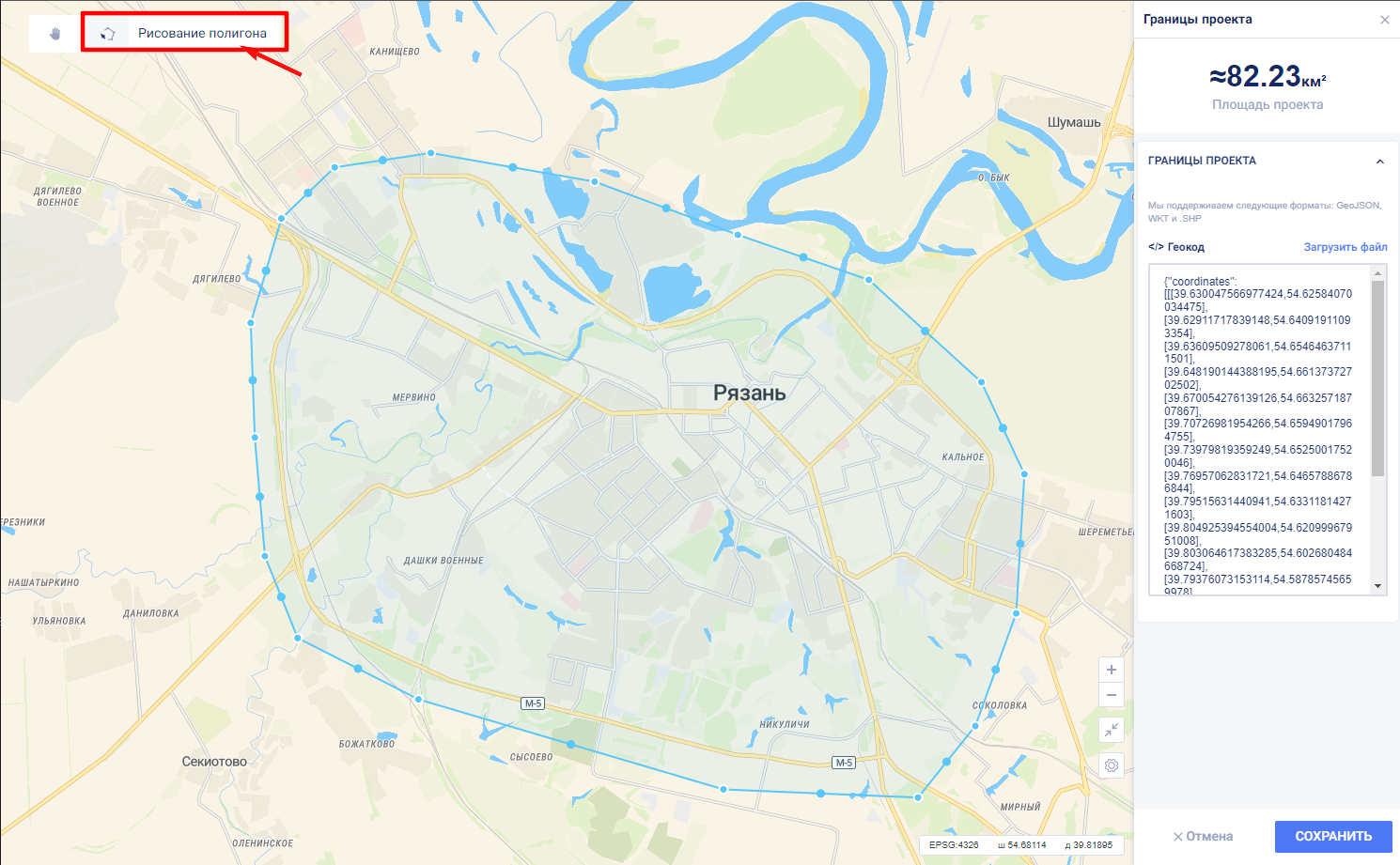
После завершения рисования полигона в окне “Геокод” становится активной кнопка “Сохранить” и отображаются координаты вершин полигона в WGS-84 (EPSG:4326).
Добавление границ из файла
В платформе поддерживается загрузка геометрии из .shp, WKT, GeoJSON. Геометрия должна быть в системе координат WGS-84 (EPSG:4326).
Для добавления геометрии необходимо нажать на кнопку “Загрузить файл”, появится новое диалоговое окно, где необходимо выбрать нужную директорию (папку) с файлом границ.
Шейп-файл (.shp) должен хранить в себе геометрию полигона.
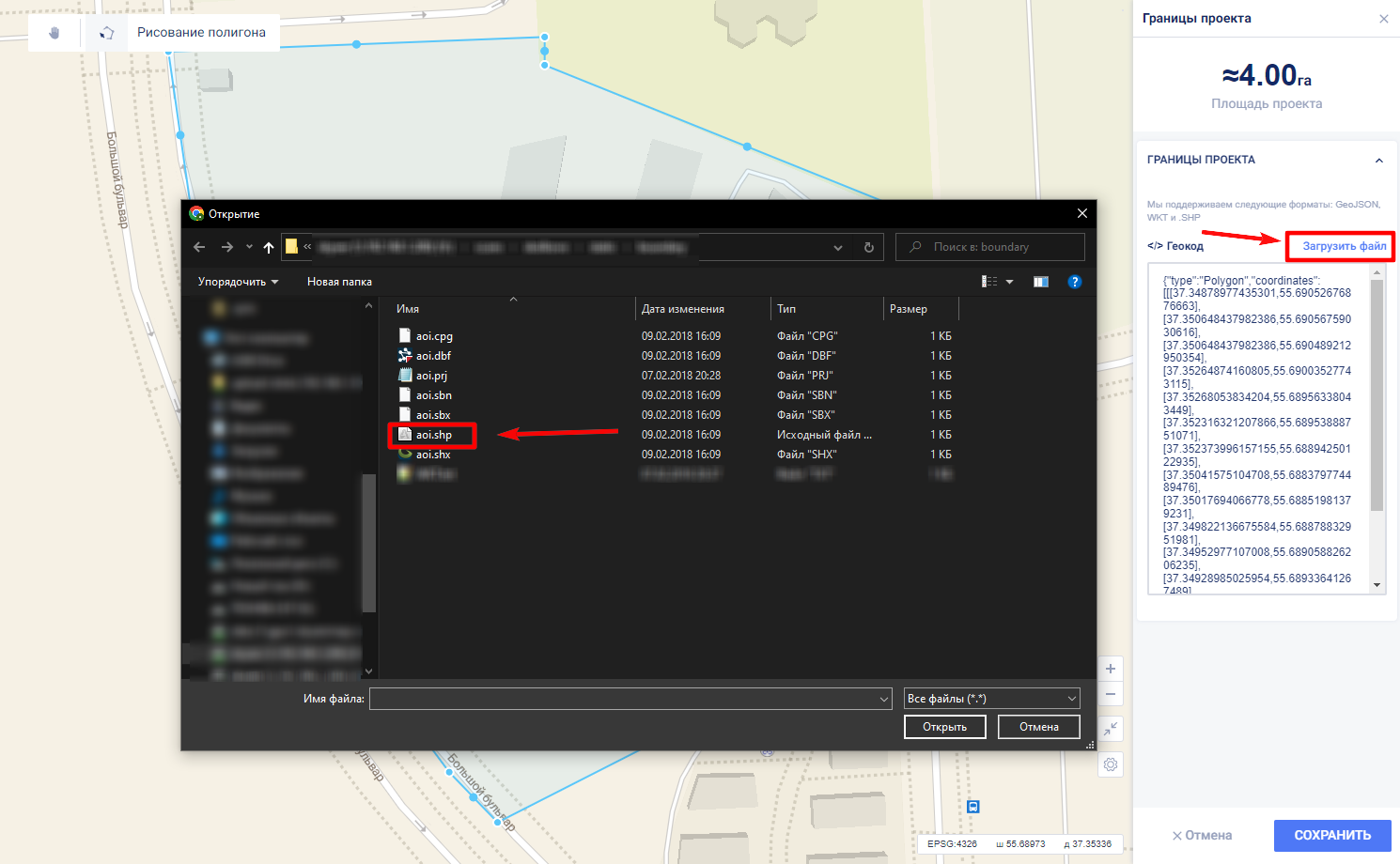
Нажмите кнопку “Сохранить” для завершения создания проекта, либо кнопку “Отмена”, чтобы вернуться на предыдущий шаг. Операция отмены потребует дополнительного подтверждения.
После сохранения новый проект появится в списке проектов организации.