Загрузка панорам
| Parent item | ✅Загрузка данных облета |
|---|---|
| Теги | Загрузка данныхПилот |
| Тип | Панорамы |
Обратите внимание, что к загружаемому файлу панорамы в платформу Skyeer существуют четкие требования. Подробнее про требования к файлу панорамы вы найдете здесь.
Шаги до загрузки панорамного снимка:
- создание точки панорамы
Кликните на дату облета, чтобы выбрать загружаемый тип данных. Выберите “Панорамы 360”.
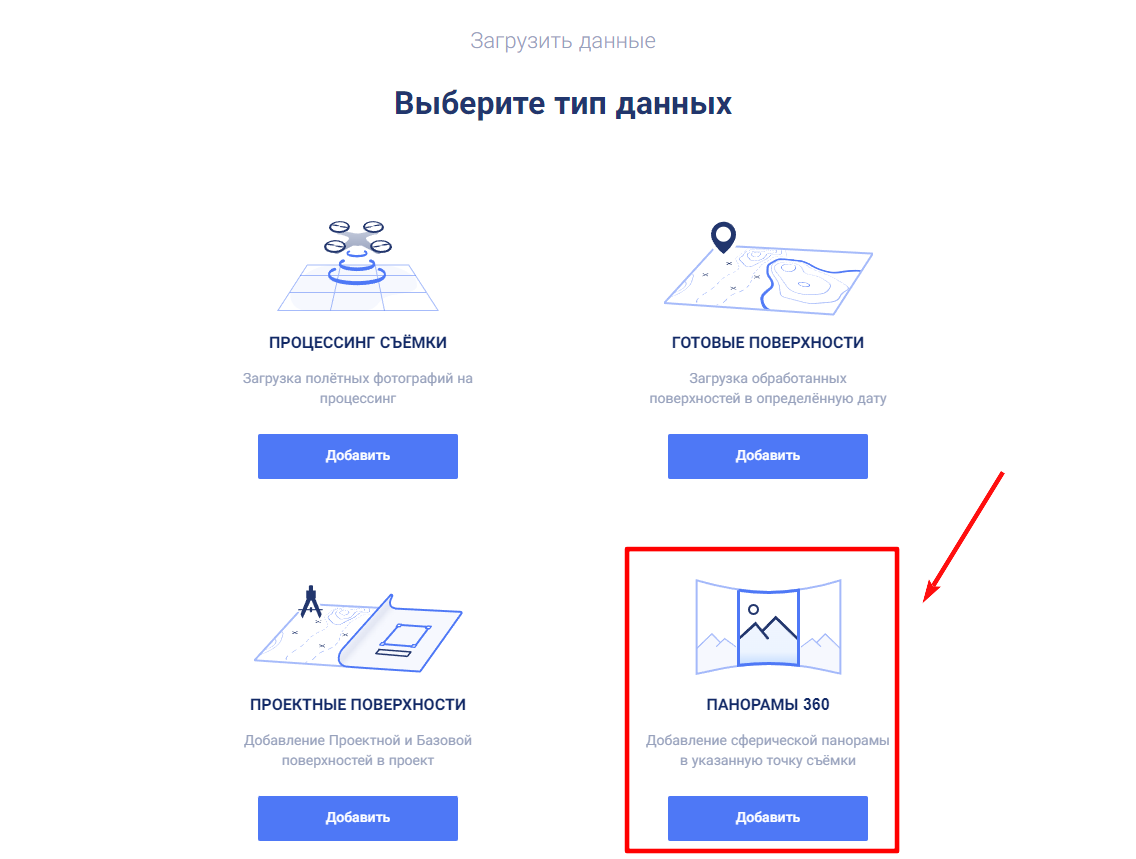
На данном шаге открывается окно для загрузки файла панорамы.
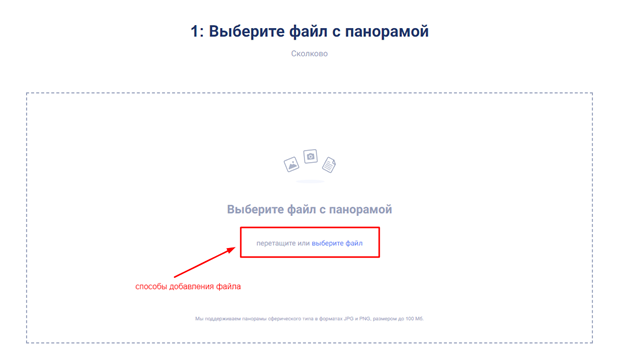
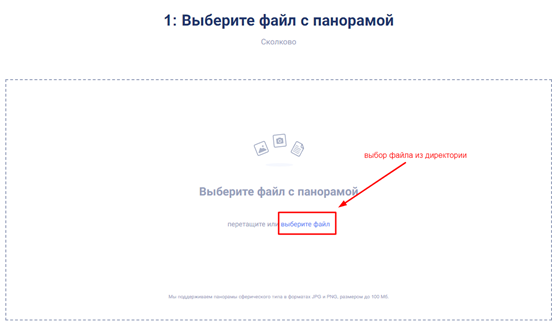
Добавить файл панорамы возможно двумя способами либо перетащив из папки в браузер, либо нажать на кнопку “выбрать файл” и выбрать его из директории (папки).
Валидация файла панорамы
После добавления файла панорамы, открывается страница «Детали снимка», где необходимо добавить точку съемки.
Если радиус загружаемой панорамы не более 50 метров от ранее созданных точек панорам в проекте, то ближайшая точка съемки будет подтягиваться автоматически.
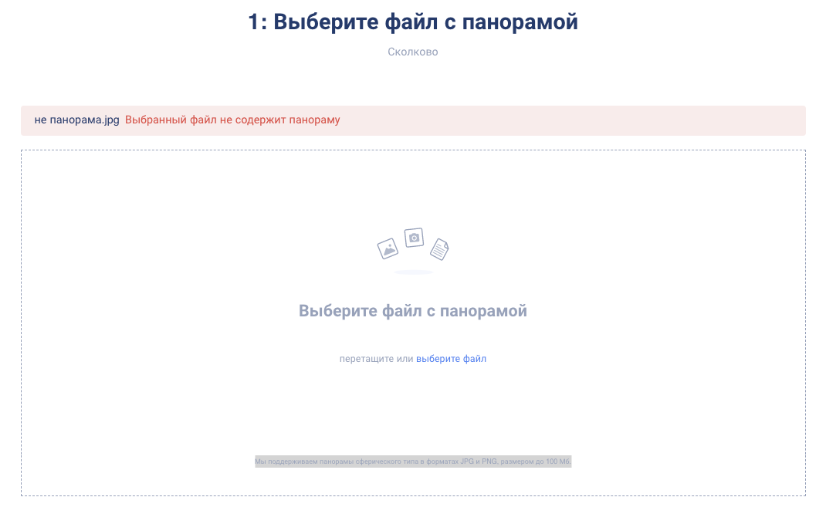
При загрузке файла, не являющегося панорамным снимком, показывается сообщение об ошибке “Выбранный файл не содержит панораму”.
Такой файл нельзя загрузить в платформу.
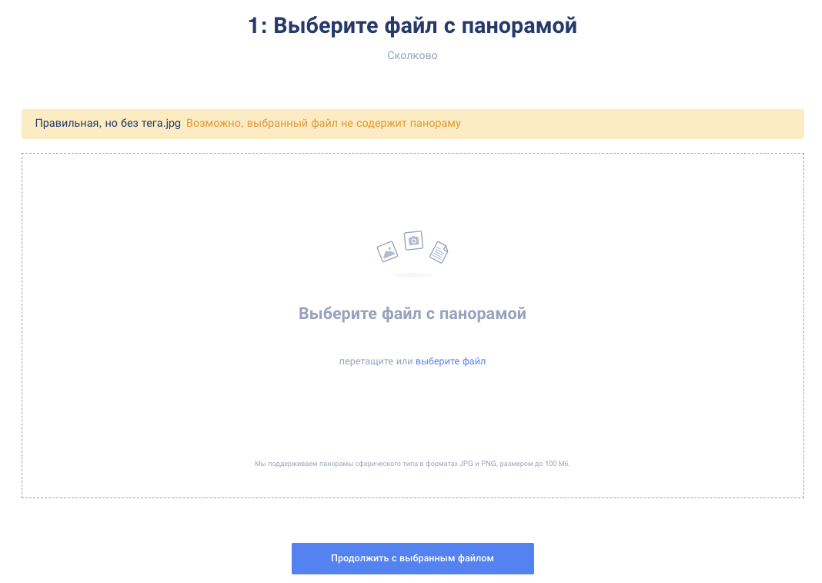
При загрузке панорамного снимка, не содержащего необходимых метаданных, будет выведено предупреждение “Возможно, выбранный файл не содержит панораму”. В этом случае платформа позволит продолжить загрузку данного снимка. Для этого нажмите кнопку “Продолжить с выбранным файлом”.
Детали снимка
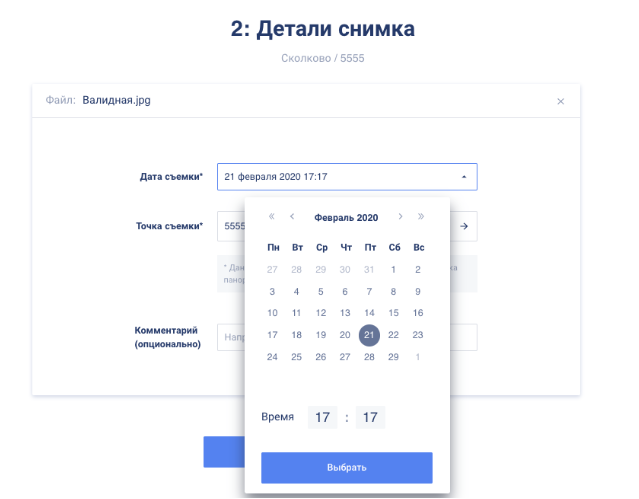
Детали снимка (дата, время и точка съемки) берутся из метаданных загружаемого файла. Данные значения можно отредактировать. Для изменения даты и времени съемки откройте виджет выбора даты и введите новые значения.
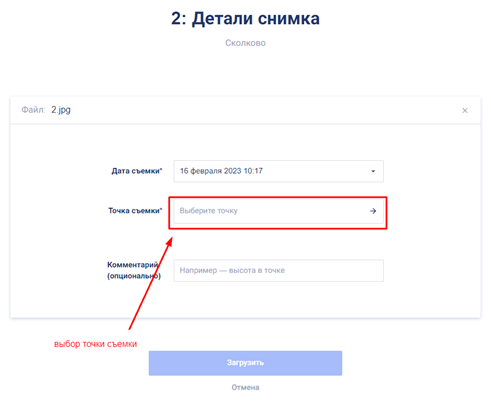
Для изменения точки съемки панорамы откройте окно выбора точки съемки. Нажмите на стрелочку, как показано ниже.
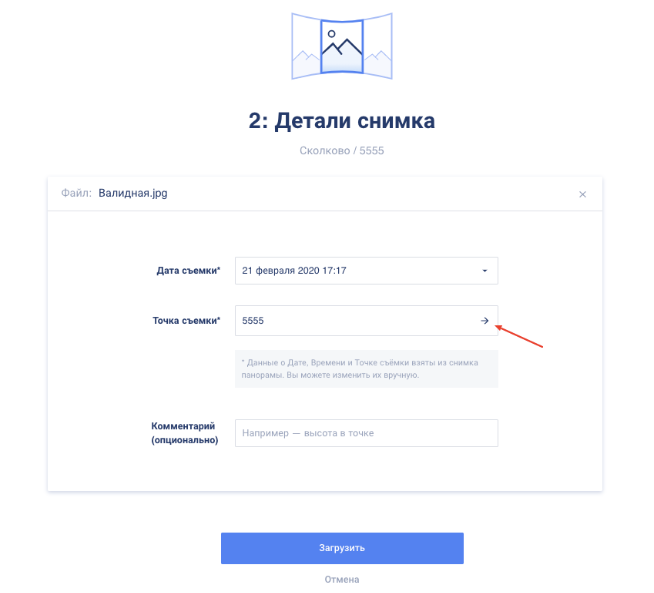
Откроется карта выбора точки съемки. Выберите точку съемку из списка слева, либо добавьте новую точку съемки. Нажмите кнопку “Далее”.
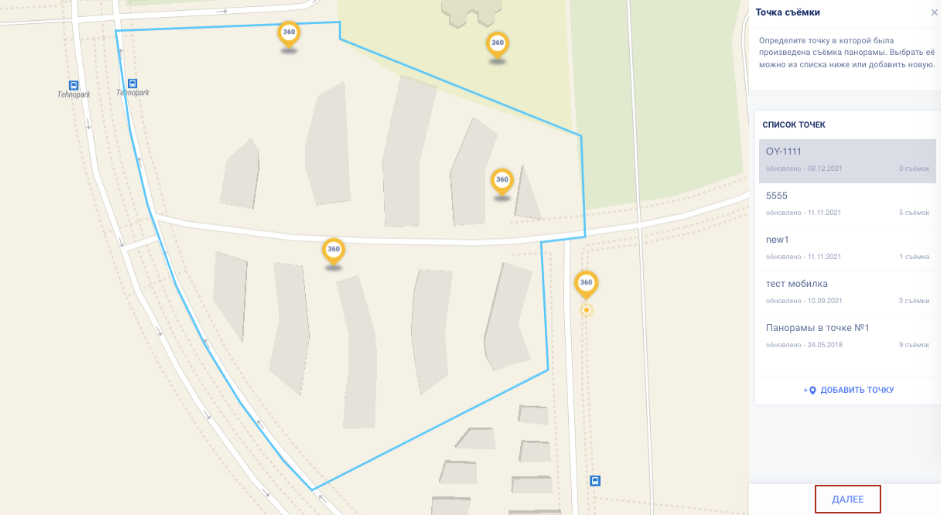
В деталях снимка снимка отобразится выбранная точка съемки.
Добавьте комментарий к снимку (необязательное поле) и нажмите кнопку “Загрузить” для завершения загрузки панорамы.
На следующем экране показан прогресс загрузки файла.
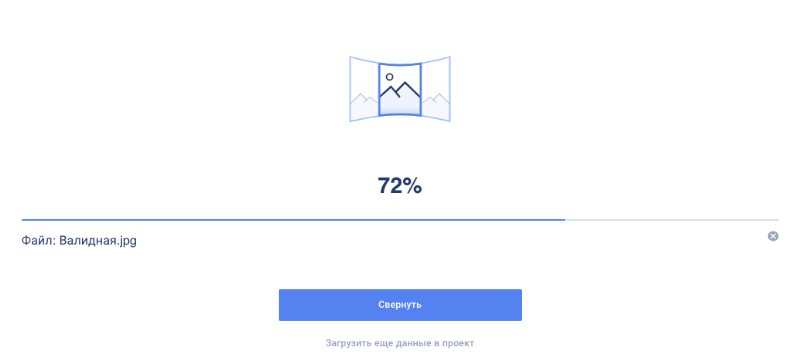
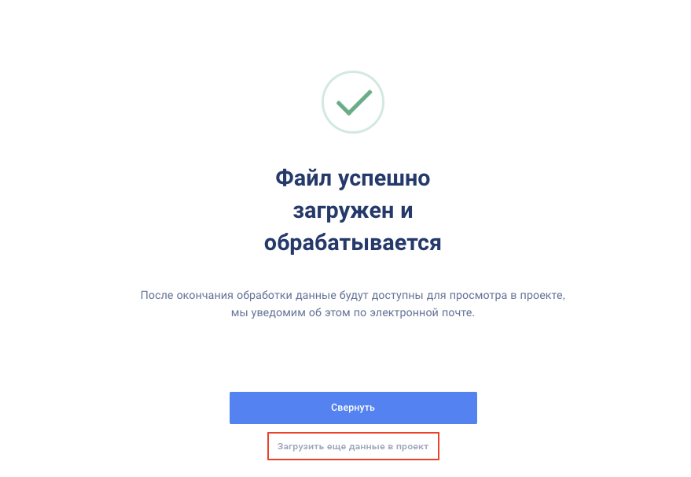
Данный экран можно закрыть и вернуться на страницу проекта, для этого нажмите кнопку “Свернуть” или крестик в правом верхнем углу экрана. Загрузка и обработка панорамы производится в фоновом режиме. Для продолжения загрузки снимков нажмите кнопку “Загрузить еще данные в проект”.